Cách bấm dây mạng LAN chuẩn A, B đơn giản, đúng kỹ thuật

Bấm dây mạng LAN đúng kỹ thuật giúp thiết bị kết nối Internet ổn định, hạn chế tình trạng mất kết nối hoặc giảm hiệu suất truyền dữ liệu. Tuy nhiên, nếu chưa nắm rõ thứ tự màu dây và cách sử dụng kìm bấm mạng, bạn có thể gặp khó khăn ngay từ lần thực hiện đầu tiên. Bài viết dưới đây sẽ hướng dẫn cách bấm dây mạng LAN chuẩn A, B và dây mạng chéo chi tiết, dễ thực hiện tại nhà.
>>> Đăng ký Combo Internet – Truyền hình FPT giúp gia đình tận hưởng các tiện ích giải trí và kết nối ổn định hơn mỗi ngày. Đặc biệt, khách hàng thanh toán trước từ 3 tháng có thể nhận Camera AI cùng 12 tháng Cloud miễn phí, tùy theo điều kiện áp dụng của chương trình ưu đãi hiện hành.

Bấm dây mạng là gì? Cần chuẩn bị những dụng cụ nào?
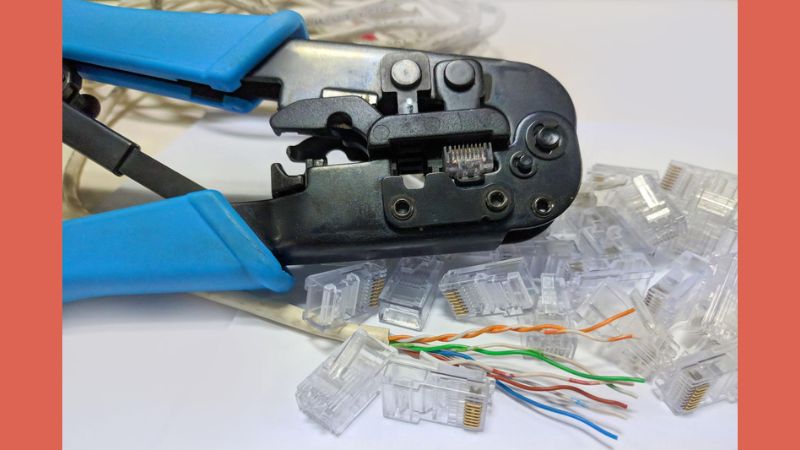
Bấm dây mạng là quá trình sắp xếp các lõi dây theo đúng thứ tự màu, đưa chúng vào đầu nối RJ45 và sử dụng kìm chuyên dụng để cố định các tiếp điểm. Công đoạn này giúp dây mạng kết nối với modem, router, switch, máy tính và các thiết bị có cổng Ethernet.
Để bấm dây mạng LAN, bạn cần chuẩn bị những dụng cụ sau:
- Dây mạng Ethernet: Có thể chọn Cat5e, Cat6 hoặc Cat6A tùy theo nhu cầu sử dụng.
- Đầu mạng RJ45: Chọn loại tương thích với cấu trúc dây mạng, đường kính lõi dẫn và loại dây đặc hoặc dây bện.
- Kìm bấm mạng: Dùng để cắt, tuốt vỏ và ép các chân tiếp xúc của đầu RJ45.
- Dao tuốt dây hoặc dụng cụ tuốt chuyên dụng: Giúp bóc lớp vỏ ngoài mà không làm hỏng lõi dây.
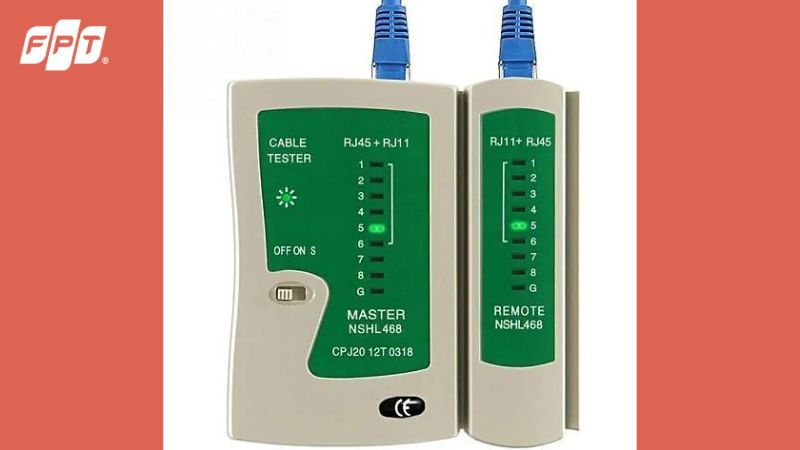
- Máy test dây mạng: Dùng để kiểm tra thứ tự kết nối và phát hiện lỗi sau khi bấm.
Thứ tự màu dây mạng chuẩn T568A và T568B
T568A và T568B là hai sơ đồ sắp xếp màu dây được sử dụng phổ biến khi đấu nối cáp Ethernet với đầu RJ45. Cả hai đều có 8 vị trí tiếp xúc, tương ứng với 8 lõi dây bên trong cáp mạng.
Khi quan sát đầu RJ45, hãy đặt đầu cắm sao cho các chân đồng hướng lên trên, phần lẫy nhựa hướng xuống dưới và đầu cắm hướng ra xa bạn. Thứ tự màu dây được tính từ chân 1 đến chân 8, từ trái sang phải.
| Vị trí chân | Chuẩn T568A | Chuẩn T568B |
|---|---|---|
| 1 | Trắng xanh lá | Trắng cam |
| 2 | Xanh lá | Cam |
| 3 | Trắng cam | Trắng xanh lá |
| 4 | Xanh dương | Xanh dương |
| 5 | Trắng xanh dương | Trắng xanh dương |
| 6 | Cam | Xanh lá |
| 7 | Trắng nâu | Trắng nâu |
| 8 | Nâu | Nâu |
Điểm khác biệt giữa hai chuẩn chủ yếu nằm ở việc hoán đổi cặp dây màu xanh lá và màu cam. Bốn vị trí còn lại giữ nguyên thứ tự.
Lưu ý: Thứ tự màu cần được sắp xếp chính xác ở cả hai đầu dây. Không nên chỉ dựa vào màu sắc để phán đoán kết nối mà cần kiểm tra bằng thiết bị test dây mạng sau khi hoàn thành.
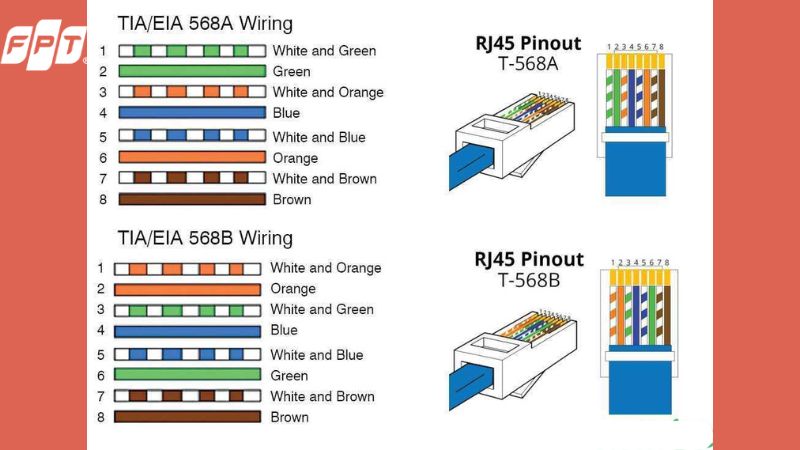
Hướng dẫn cách bấm dây mạng LAN
Trước khi thực hiện, bạn nên xác định loại kết nối cần sử dụng và chọn sơ đồ bấm dây phù hợp. Với phần lớn hệ thống mạng gia đình hiện nay, dây bấm thẳng theo cùng một chuẩn ở hai đầu là lựa chọn phổ biến.
Cách bấm dây mạng chuẩn B
Chuẩn T568B thường được sử dụng trong hệ thống mạng Ethernet gia đình, văn phòng và nhiều công trình mạng hiện nay.
Các bước thực hiện:
Bước 1: Cắt và tuốt vỏ dây mạng
Dùng kìm cắt một đầu dây mạng cho phẳng. Tiếp theo, tuốt khoảng 2–3 cm lớp vỏ ngoài để lộ 8 lõi dây bên trong. Thao tác nhẹ tay để tránh làm xước hoặc đứt lõi dẫn.
Bước 2: Duỗi thẳng và sắp xếp các lõi dây
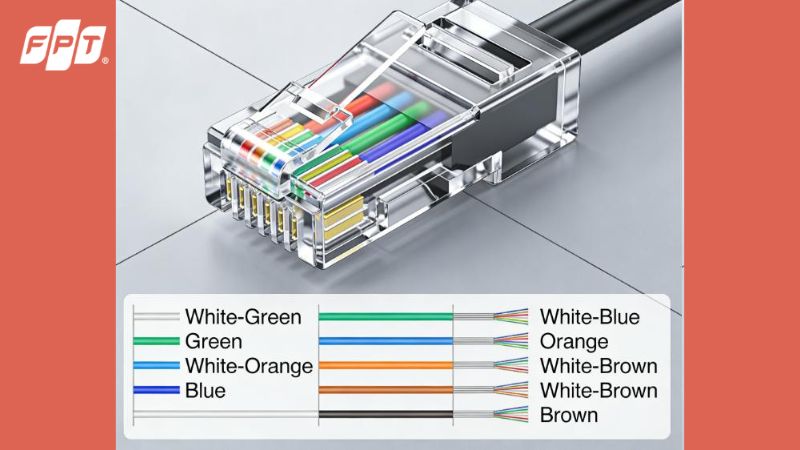
Tách các cặp dây xoắn, duỗi thẳng từng lõi và xếp theo thứ tự chuẩn T568B:
Trắng cam → Cam → Trắng xanh lá → Xanh dương → Trắng xanh dương → Xanh lá → Trắng nâu → Nâu.
Bước 3: Cắt đều các lõi dây
Giữ chặt các lõi theo đúng thứ tự rồi dùng kìm cắt cho đầu dây bằng nhau. Chiều dài phần lõi lộ ra cần phù hợp với đầu RJ45 để khi lắp vào, các lõi chạm tới vị trí tiếp xúc và lớp vỏ ngoài được giữ chắc.
Bước 4: Đưa dây vào đầu RJ45
Đặt các lõi dây vào đầu RJ45 theo đúng thứ tự, đẩy dây vào hết mức có thể. Kiểm tra lại từ trái sang phải để bảo đảm không có lõi nào bị đảo vị trí hoặc thụt vào trong.
Bước 5: Dùng kìm bấm đầu mạng
Đưa đầu RJ45 vào đúng khe trên kìm bấm mạng và bóp chặt theo hướng dẫn của dụng cụ. Các chân tiếp xúc kim loại sẽ ép xuống lõi dây, tạo kết nối điện.
Bước 6: Bấm đầu còn lại và kiểm tra
Nếu cần dây mạng bấm thẳng, hãy sử dụng cùng chuẩn T568B ở đầu còn lại. Sau đó, dùng máy test dây mạng để kiểm tra thứ tự các chân trước khi kết nối thiết bị.
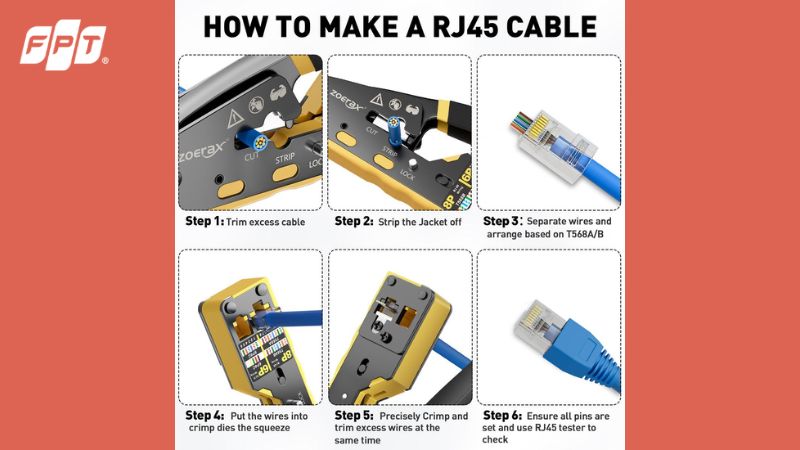
Cách bấm dây mạng chuẩn A
Cách thực hiện theo chuẩn T568A tương tự chuẩn B, nhưng thứ tự màu của một số lõi dây sẽ khác.
Các bước thực hiện:
- Cắt dây mạng và tuốt lớp vỏ ngoài khoảng 2–3 cm.
- Duỗi thẳng 8 lõi dây, tách các cặp xoắn và sắp xếp theo thứ tự T568A.
- Cắt đều đầu dây để các lõi có chiều dài phù hợp với đầu RJ45.
- Đưa dây vào đầu cắm, bảo đảm đúng thứ tự màu và các lõi đi hết vào bên trong.
- Dùng kìm bấm mạng ép chặt các chân tiếp xúc.
- Bấm đầu còn lại theo cùng chuẩn T568A nếu muốn tạo dây mạng bấm thẳng.
- Dùng máy test để kiểm tra kết nối.
Thứ tự màu chuẩn T568A là:
Trắng xanh lá → Xanh lá → Trắng cam → Xanh dương → Trắng xanh dương → Cam → Trắng nâu → Nâu.
Điều quan trọng nhất là giữ nguyên thứ tự màu trong suốt quá trình đưa lõi dây vào đầu RJ45. Nếu một hoặc nhiều lõi bị đảo vị trí, kết nối có thể không hoạt động hoặc không đạt hiệu suất mong muốn.
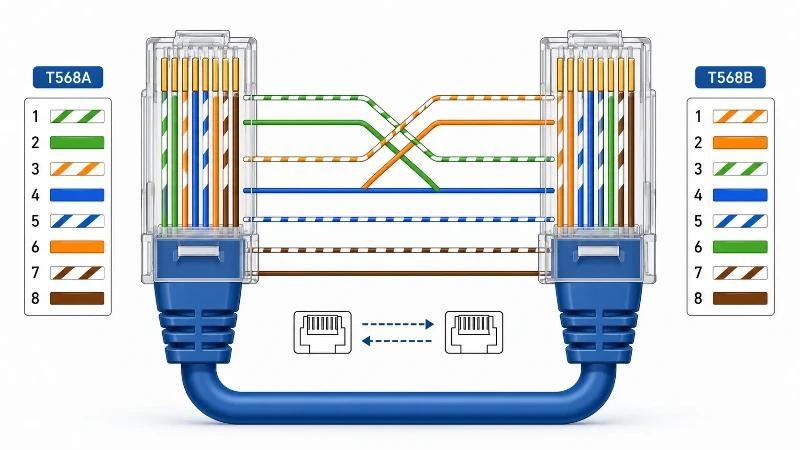
Cách bấm dây mạng chéo
Dây mạng chéo (crossover cable) có hai đầu sử dụng hai chuẩn khác nhau, thường là một đầu T568A và một đầu T568B. Cách đấu nối này tạo ra sự hoán đổi các cặp dây truyền và nhận theo sơ đồ Ethernet truyền thống.
Các bước thực hiện:
- Chuẩn bị dây mạng, hai đầu RJ45, kìm bấm mạng và máy test.
- Tuốt vỏ dây, tách và duỗi thẳng 8 lõi dây ở cả hai đầu.
- Sắp xếp đầu thứ nhất theo chuẩn T568A.
- Sắp xếp đầu thứ hai theo chuẩn T568B.
- Cắt đều lõi dây, đưa vào đầu RJ45 và dùng kìm bấm cố định từng đầu.
- Kiểm tra bằng máy test để xác nhận sơ đồ kết nối phù hợp.
Dây mạng chéo từng được dùng phổ biến khi kết nối trực tiếp các thiết bị cùng loại, chẳng hạn hai máy tính hoặc một số thiết bị mạng đời cũ. Tuy nhiên, nhiều cổng Ethernet hiện đại hỗ trợ Auto MDI-X, cho phép tự nhận diện và điều chỉnh cách truyền nhận. Vì vậy, bạn thường không cần dùng dây chéo trong hệ thống mạng gia đình hiện nay.
Cách kiểm tra dây mạng sau khi bấm
Sau khi hoàn thành hai đầu dây, bạn nên kiểm tra trước khi đưa vào sử dụng để tránh phải tháo lắp nhiều lần.
Cách 1: Kiểm tra bằng máy test dây mạng
Đây là phương pháp đơn giản và phổ biến nhất. Cắm hai đầu dây vào bộ phát và bộ nhận của máy test, sau đó bật thiết bị để kiểm tra các đường dẫn.
- Nếu đèn báo chạy lần lượt từ 1 đến 8 tương ứng ở hai đầu, dây thường đã được đấu đúng thứ tự.
- Nếu một đèn không sáng, có thể lõi dây bị đứt, tiếp xúc kém hoặc chân RJ45 chưa được ép đúng.
- Nếu thứ tự đèn bị đảo hoặc không tương ứng, có thể dây bị đấu sai vị trí.
- Nếu nhiều đèn không sáng hoặc tín hiệu chập chờn, cần kiểm tra lại cả hai đầu dây và chất lượng cáp.
Với dây chéo, cần đối chiếu kết quả với sơ đồ đấu nối chéo thay vì chỉ áp dụng tiêu chí dây thẳng.
Cách 2: Kiểm tra bằng thiết bị mạng
Kết nối dây mạng với modem, router, switch hoặc máy tính có cổng Ethernet. Quan sát đèn báo liên kết tại cổng mạng nếu thiết bị có hỗ trợ, sau đó kiểm tra trạng thái kết nối và khả năng truy cập mạng.
Cách 3: Kiểm tra tốc độ kết nối
Nếu có kết nối, hãy kiểm tra tốc độ liên kết Ethernet trong phần cài đặt mạng của máy tính. Có thể dùng thêm công cụ đo tốc độ hoặc kiểm tra truyền dữ liệu trong mạng nội bộ để đánh giá hiệu suất.
Lưu ý rằng tốc độ thực tế còn phụ thuộc vào chuẩn cáp, chiều dài đường dây, cổng mạng, thiết bị và gói Internet. Máy test thông thường xác nhận tính liên tục của dây, nhưng không bảo đảm cáp đạt chứng nhận hiệu năng ở một mức tốc độ cụ thể.
Những lỗi thường gặp khi bấm dây mạng và cách khắc phục
Trong quá trình bấm dây mạng LAN, một số lỗi có thể khiến thiết bị không nhận mạng, kết nối không ổn định hoặc không đạt tốc độ mong muốn.
| Lỗi thường gặp | Nguyên nhân | Cách khắc phục |
|---|---|---|
| Đảo thứ tự màu dây | Sắp xếp sai chuẩn T568A hoặc T568B | Cắt bỏ đầu bấm lỗi và bấm lại theo đúng sơ đồ |
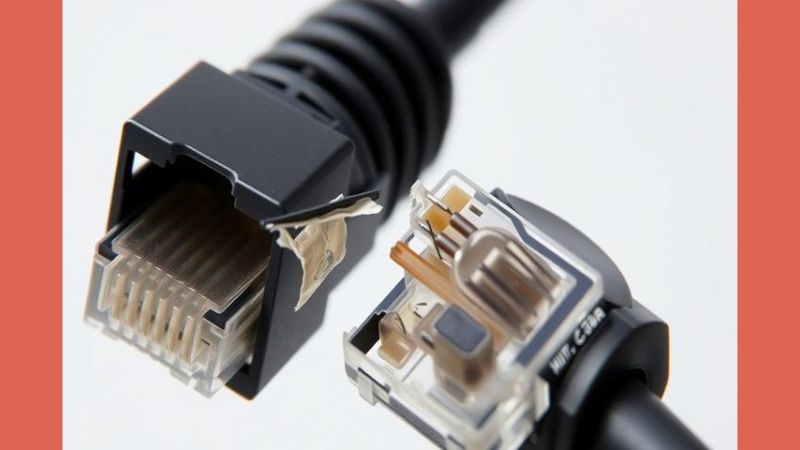
| Một hoặc nhiều lõi không tiếp xúc | Lõi dây chưa vào hết hoặc chân đồng chưa được ép | Đưa lõi vào đúng vị trí, dùng kìm bấm lại hoặc thay đầu RJ45 |
| Đứt lõi dây | Tuốt dây hoặc cắt dây không đúng cách | Cắt bỏ phần hỏng và bấm lại |
| Lẫy đầu RJ45 không giữ chắc dây | Vỏ ngoài không nằm đúng vị trí giữ cáp hoặc đầu cắm không tương thích | Chọn đầu RJ45 phù hợp và bảo đảm lớp vỏ ngoài được giữ chắc |
| Dây mạng chập chờn | Đầu bấm lỏng, cáp hỏng hoặc đầu nối tiếp xúc kém | Kiểm tra bằng máy test và thay đầu nối nếu cần |
| Tốc độ mạng thấp hơn dự kiến | Cáp, cổng mạng hoặc thiết bị không hỗ trợ tốc độ mong muốn; dây có thể bị lỗi | Kiểm tra chuẩn cáp, thông số thiết bị và chất lượng đường truyền |
| Cáp bị gập hoặc kéo căng | Lắp đặt không đúng kỹ thuật | Điều chỉnh đường đi dây, tránh bẻ gập mạnh và lực kéo quá mức |
Để hạn chế lỗi, bạn nên sử dụng đầu RJ45 tương thích với loại cáp, không tháo xoắn các cặp dây quá dài và kiểm tra bằng máy test trước khi lắp đặt cố định. Với đường dây đi âm tường hoặc trên trần, cần kiểm tra kỹ hơn vì việc thay thế sau này sẽ mất nhiều thời gian.
Nên chọn dây mạng Cat5e, Cat6 hay Cat6A?
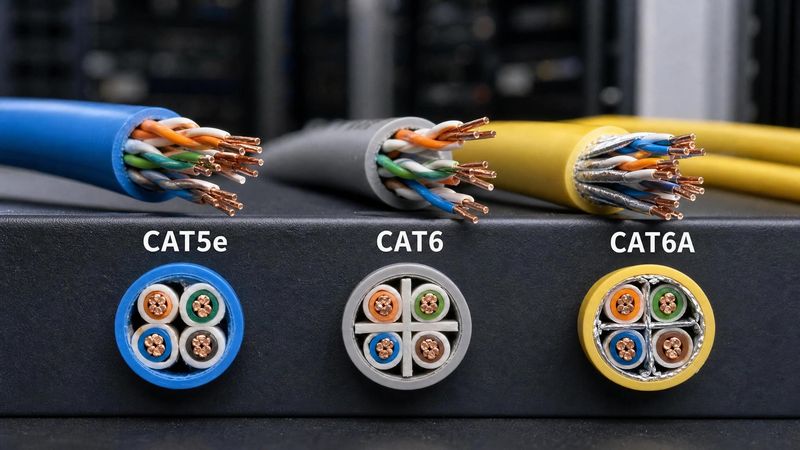
Cat5e, Cat6 và Cat6A là những loại cáp Ethernet phổ biến. Việc lựa chọn phụ thuộc vào tốc độ mạng cần sử dụng, chiều dài đường dây, môi trường lắp đặt và ngân sách.
| Tiêu chí | Cat5e | Cat6 | Cat6A |
|---|---|---|---|
| Băng thông danh định | 100 MHz | 250 MHz | 500 MHz |
| Tốc độ Ethernet thường gặp | 1 Gbps đến 100 m | 1 Gbps đến 100 m; hỗ trợ 10 Gbps ở khoảng cách ngắn tùy điều kiện | 10 Gbps đến 100 m theo tiêu chuẩn |
| Khả năng chống nhiễu | Đáp ứng nhu cầu mạng phổ thông | Có khả năng kiểm soát nhiễu tốt hơn khi thi công đúng kỹ thuật | Được thiết kế cho hiệu năng cao hơn, kiểm soát nhiễu xuyên âm tốt hơn |
| Độ linh hoạt khi lắp đặt | Thường dễ thi công | Tùy loại cáp, thường cứng hơn Cat5e | Thường dày và cứng hơn |
| Nhu cầu phù hợp | Gia đình, văn phòng nhỏ | Gia đình có nhu cầu cao, văn phòng và mạng nội bộ | Hệ thống 10 Gbps, văn phòng hoặc hạ tầng cần dự phòng lâu dài |
Lưu ý: Tốc độ thực tế phụ thuộc vào chuẩn Ethernet, chiều dài cáp, chất lượng thi công và khả năng của thiết bị ở hai đầu. Khả năng truyền 10 Gbps trên Cat6 ở khoảng cách ngắn còn phụ thuộc điều kiện triển khai; không nên mặc định Cat6 luôn hỗ trợ 10 Gbps trên toàn bộ 100 m.
Nên chọn loại dây nào?
- Cat5e: Phù hợp với nhu cầu Internet gia đình thông thường, học tập, làm việc và xem video trực tuyến.
- Cat6: Là lựa chọn cân bằng giữa chi phí và hiệu năng, thích hợp khi xây dựng mạng gia đình hoặc văn phòng có nhu cầu truyền dữ liệu cao.
- Cat6A: Phù hợp với hệ thống cần 10 Gbps ở khoảng cách đến 100 m và muốn có thêm dư địa nâng cấp trong tương lai.
Ngoài chuẩn cáp, bạn nên lựa chọn đầu RJ45 tương thích với Cat5e, Cat6 hoặc Cat6A, đồng thời cân nhắc loại lõi dẫn, đường kính dây và cấu trúc chống nhiễu. Dùng cáp tốt nhưng bấm sai kỹ thuật vẫn có thể gây lỗi kết nối.
Lắp đặt Internet FPT với hệ thống dây mạng ổn định
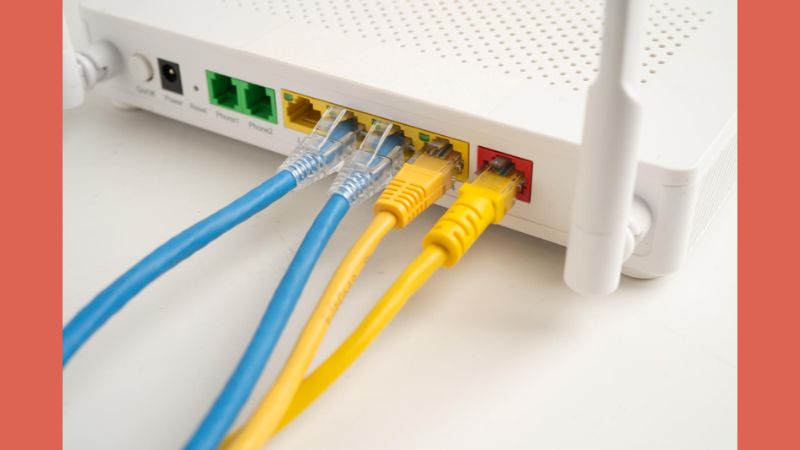
Bên cạnh việc bấm dây mạng đúng chuẩn, chất lượng kết nối Internet còn phụ thuộc vào gói cước, modem/router, vị trí lắp đặt và cách bố trí hệ thống mạng trong nhà.
Khi sử dụng Internet FPT, bạn có thể cân nhắc kết hợp kết nối Ethernet có dây cho máy tính bàn, TV thông minh, máy chơi game hoặc thiết bị cần đường truyền ổn định. Wi-Fi phù hợp với điện thoại, máy tính xách tay và các thiết bị di động, trong khi dây LAN giúp tạo kết nối trực tiếp giữa thiết bị và router hoặc switch.
Đăng ký Internet FPT để được tư vấn gói cước và phương án triển khai hệ thống mạng phù hợp.
| Tên gói | Giá cước | Chi tiết |
|---|---|---|
| Internet GIGA (Internet) |
195.000₫ |
• Wifi 6 • Tốc độ 300Mbps/300Mbps • 10-15 thiết bị kết nối • Phù hợp với cá nhân, hộ gia đình |
| Internet SKY (Internet) |
195.000₫ |
• Wifi 6 • Tốc độ 1Gbps/300Mbps • 15-25 thiết bị kết nối • Phù hợp với cá nhân, hộ gia đình nhiều người |
| Combo GIGA - V.VIP (Internet + Truyền hình) |
220.000₫ |
• Wifi 6 • Tốc độ 300Mbps/300Mbps • 10 - 15 thiết bị kết nối • Gần 120 kênh truyền hình trên FPT Play • Xem Ngoại hạng Anh full HD/4K • FA Cup, Shopee Cup, V.League, VBA, UFC... |
| Combo SKY - V.VIP (Internet + Truyền hình) |
239.000₫ |
• Wifi 6 • Tốc độ 1Gbps/300Mbps • 15-25 thiết bị kết nối • Gần 120 kênh truyền hình trên FPT Play • Xem Ngoại hạng Anh full HD/4K • FA Cup, Shopee Cup, V.League, VBA, UFC... |
| Combo META - V.VIP (Internet + Truyền hình) |
339.000₫ |
• Wifi 6 • Tốc độ 1Gbps/1Gbps • Đến 25 thiết bị kết nối • Gần 120 kênh truyền hình trên FPT Play • Xem Ngoại hạng Anh full HD/4K • FA Cup, Shopee Cup, V.League, VBA, UFC... |
|
- Thanh toán trả trước từ 3 tháng nhận Camera (trong nhà hoặc ngoài trời) và 12 tháng Cloud miễn phí.
- Thanh toán trả sau nhận voucher 50.000đ.
- Mua Smart TV với giá ưu đãi lên đến 43% theo điều kiện của chương trình.
|
||
Câu hỏi thường gặp về cách bấm dây mạng
Bấm dây mạng chuẩn A hay B tốt hơn?
T568A và T568B đều cho hiệu quả tương đương nếu bấm đúng kỹ thuật. T568B được sử dụng phổ biến, nhưng bạn nên chọn chuẩn phù hợp với hệ thống mạng hiện có.
Dây mạng 8 lõi có thể bấm 4 lõi không?
Có. Mạng Ethernet 10/100 Mbps có thể sử dụng 4 lõi tại các chân 1, 2, 3 và 6. Tuy nhiên, Gigabit Ethernet cần đủ 8 lõi để hoạt động đúng chuẩn.
Dây mạng Cat6 có dùng đầu RJ45 thông thường được không?
Có, nếu đầu RJ45 tương thích với cáp Cat6 về đường kính lõi và cấu trúc dây. Nên kiểm tra thông số của nhà sản xuất để bảo đảm kết nối chắc chắn và ổn định.
Kết luận
Bấm dây mạng LAN đúng kỹ thuật đòi hỏi bạn nắm rõ thứ tự màu theo chuẩn T568A, T568B, thao tác chính xác với đầu RJ45 và kiểm tra kết nối sau khi hoàn thành. Với nhu cầu mạng gia đình hiện nay, dây bấm thẳng theo cùng một chuẩn ở hai đầu thường là lựa chọn phù hợp; Cat5e, Cat6 hay Cat6A nên được chọn dựa trên tốc độ, khoảng cách và nhu cầu sử dụng thực tế.
>>> Lắp Internet FPT ngay hôm nay để trải nghiệm kết nối tốc độ cao, đáp ứng nhu cầu học tập, làm việc và giải trí trực tuyến ổn định. Đặc biệt, khách hàng thanh toán trước từ 3 tháng có cơ hội nhận Camera AI kèm 12 tháng Cloud miễn phí theo điều kiện áp dụng của chương trình.