Lỗi 504 Gateway Timeout là gì? Nguyên nhân và cách khắc phục
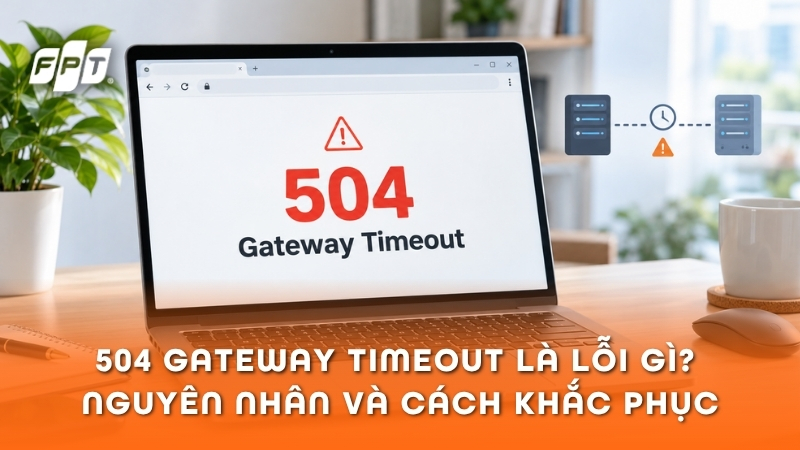
504 Gateway Timeout là lỗi HTTP xuất hiện khi máy chủ trung gian không nhận được phản hồi từ máy chủ phía sau trong thời gian cho phép, khiến website không thể tải nội dung. Bài viết dưới đây giải thích nguyên nhân và hướng dẫn cách khắc phục lỗi 504 phù hợp cho cả người truy cập lẫn quản trị website.
>>> Lắp WiFi FPT nếu cần kết nối Internet ổn định để truy cập website, học tập và làm việc trực tuyến. Khách hàng đăng ký thanh toán trả trước từ 3 tháng trở lên sẽ được nhận Camera AI kèm 12 tháng Cloud miễn phí.

504 Gateway Timeout là lỗi gì?
504 Gateway Timeout là mã trạng thái HTTP thuộc nhóm lỗi máy chủ 5xx, xuất hiện khi máy chủ đóng vai trò gateway hoặc proxy không nhận được phản hồi kịp thời từ máy chủ phía sau (upstream server).
Khi người dùng truy cập website, yêu cầu có thể đi qua máy chủ trung gian như Nginx, CDN hoặc bộ cân bằng tải trước khi được chuyển đến máy chủ ứng dụng. Nếu máy chủ phía sau phản hồi quá chậm hoặc không phản hồi trong thời gian quy định, hệ thống có thể trả về mã lỗi HTTP 504.
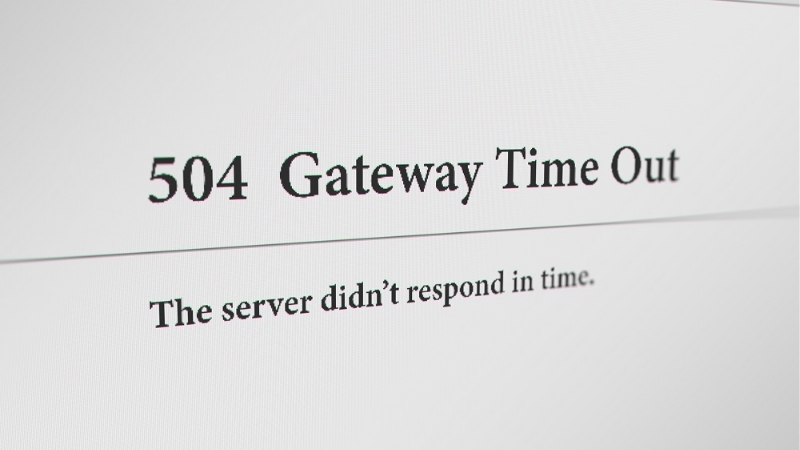
Trên trình duyệt, lỗi này thường xuất hiện dưới các thông báo:
- 504 Gateway Timeout
- HTTP Error 504
- Error 504 Gateway Timeout
- 504 Gateway Time-out
- Gateway Timeout (504)
Mã 504 cho biết máy chủ trung gian không nhận được phản hồi đúng thời hạn, chứ không nhất thiết website đã ngừng hoạt động hoàn toàn.
Nguyên nhân gây ra lỗi 504 Gateway Timeout
Lỗi 504 Gateway Timeout thường liên quan đến thời gian xử lý yêu cầu hoặc khả năng kết nối giữa các thành phần trong hệ thống website. Những nguyên nhân phổ biến gồm:
- Máy chủ quá tải: Lượng truy cập tăng đột biến khiến CPU, RAM hoặc số tiến trình xử lý không đáp ứng kịp yêu cầu.
- Ứng dụng backend phản hồi chậm: Các tác vụ xử lý dữ liệu, gọi API hoặc truy vấn cơ sở dữ liệu kéo dài vượt thời gian chờ.
- Cấu hình proxy chưa phù hợp: Reverse proxy, CDN hoặc load balancer đặt giới hạn timeout thấp hơn thời gian ứng dụng cần xử lý.
- Gián đoạn kết nối giữa các máy chủ: Sự cố mạng nội bộ, tường lửa hoặc cấu hình định tuyến khiến gateway không kết nối được với upstream server.
- Sai cấu hình DNS hoặc máy chủ nguồn: Thông tin định tuyến đến máy chủ phía sau không chính xác, đặc biệt sau khi thay đổi hosting hoặc cấu hình hệ thống.
Ngoài ra, một số sự cố liên quan đến plugin, mã nguồn hoặc dịch vụ bên thứ ba cũng có thể làm thời gian phản hồi tăng cao.
Cách sửa lỗi 504 Gateway Timeout dành cho người truy cập website
Nếu gặp lỗi 504 khi mở một trang web, bạn có thể thực hiện các cách kiểm tra đơn giản dưới đây trước khi liên hệ quản trị viên.
Tải lại trang và thử truy cập sau
Đôi khi, lỗi 504 xuất hiện tạm thời do máy chủ đang xử lý nhiều yêu cầu cùng lúc. Việc tải lại trang có thể giúp gửi yêu cầu mới khi hệ thống đã hoạt động ổn định hơn.
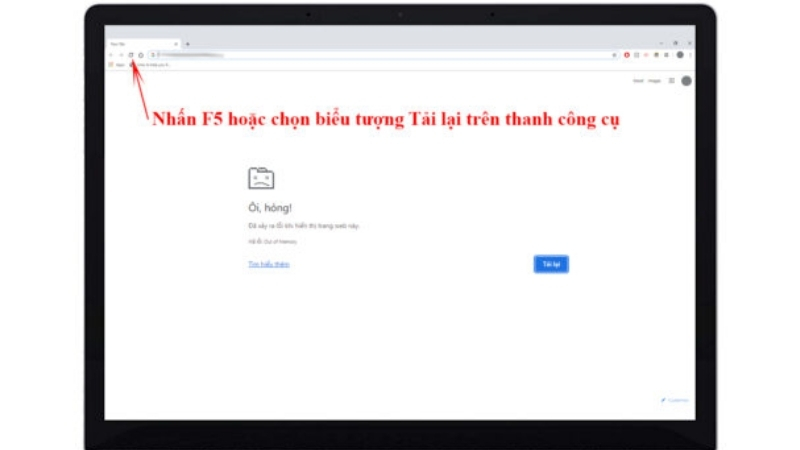
Bước 1: Nhấn nút Tải lại trang trên trình duyệt hoặc nhấn F5 hoặc Ctrl + R trên Windows, Command + R trên macOS để tải lại website.
Bước 2: Nếu trang vẫn báo lỗi, chờ vài phút rồi truy cập lại.
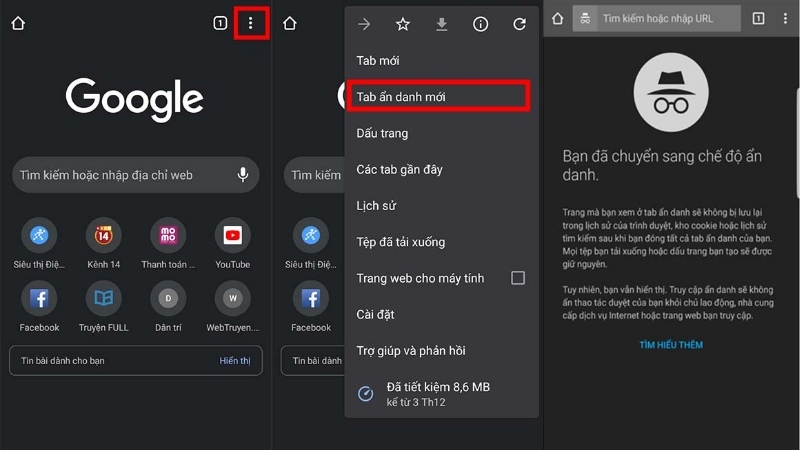
Bước 3: Mở website bằng tab ẩn danh hoặc trình duyệt khác để kiểm tra.
Nếu website hoạt động bình thường sau khi tải lại, sự cố có thể chỉ xảy ra trong thời gian ngắn.
Lưu ý: Với các trang thanh toán hoặc biểu mẫu gửi dữ liệu, bạn cần kiểm tra trạng thái giao dịch trước khi tải lại để tránh thực hiện thao tác nhiều lần.
Kiểm tra Internet, DNS và trình duyệt
Nếu lỗi chỉ xuất hiện trên thiết bị hoặc mạng đang sử dụng, bạn nên kiểm tra kết nối để loại trừ sự cố cục bộ. Bạn có thể thực hiện theo trình tự sau:
Bước 1: Truy cập một website khác để xác nhận kết nối Internet vẫn hoạt động.
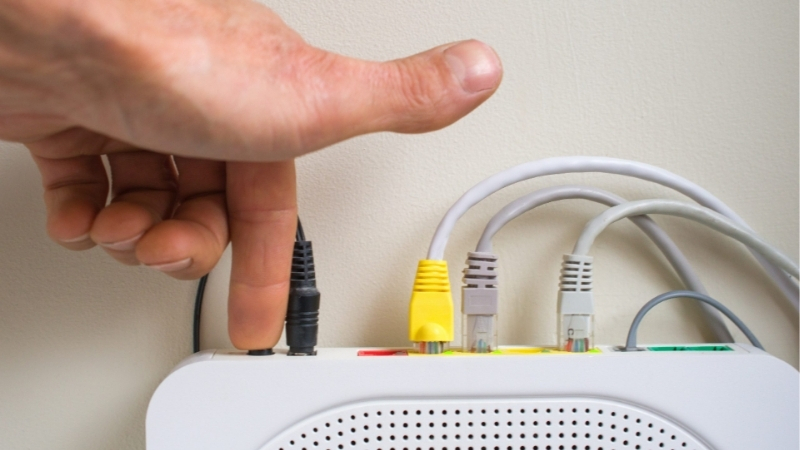
Bước 2: Khởi động lại modem hoặc bộ định tuyến nếu nhiều website đều tải chậm.
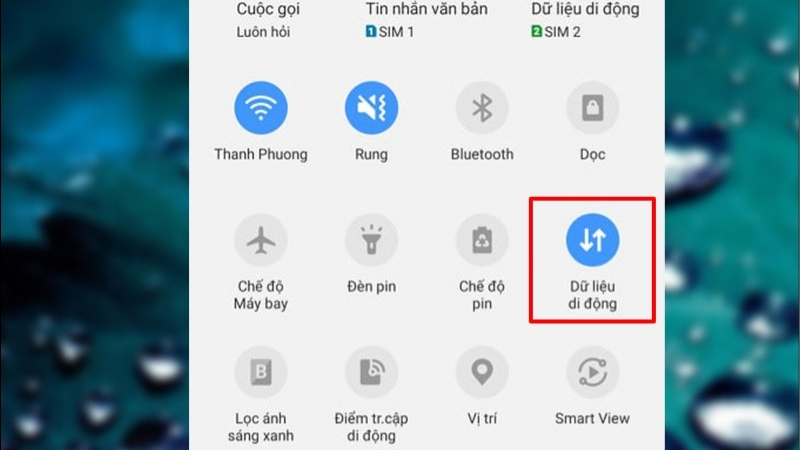
Bước 3: Thử chuyển từ WiFi sang dữ liệu di động để kiểm tra sự khác biệt giữa hai kết nối.
Bước 4: Xóa bộ nhớ đệm trình duyệt hoặc thử chế độ ẩn danh.
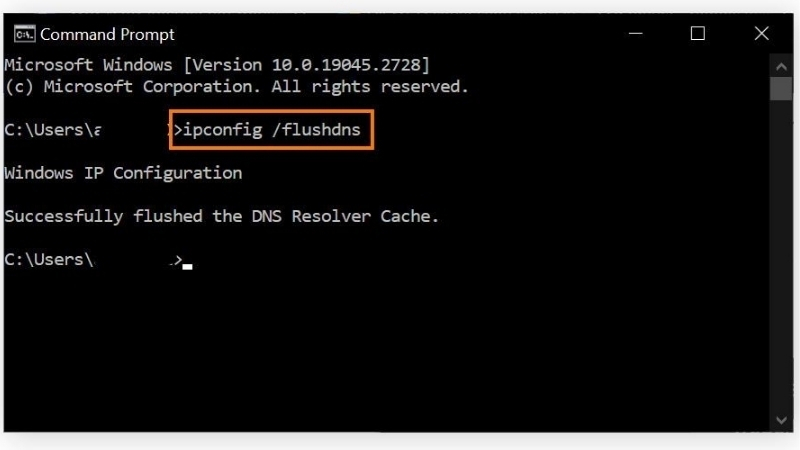
Bước 5: Nếu nghi ngờ lỗi phân giải tên miền, bạn có thể xóa DNS cache trên thiết bị.
Đối với Windows, nhấn Windows + S, nhập cmd để mở Command Prompt, nhập lệnh: ipconfig /flushdns. Sau đó, nhấn Enter để hoàn tất.
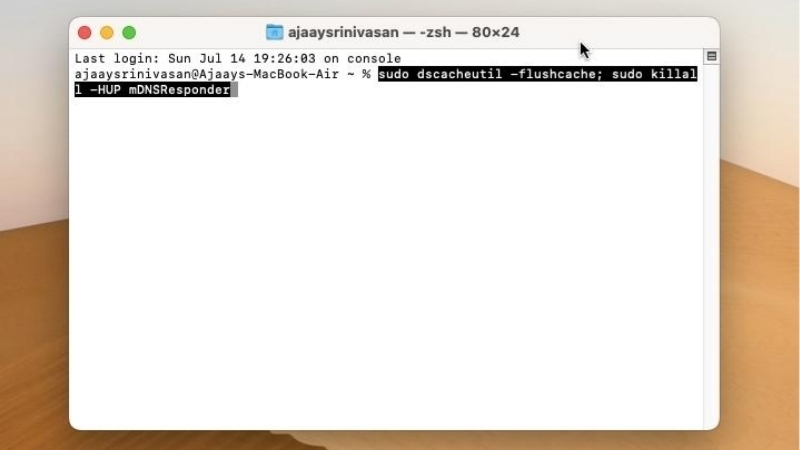
Đối với macOS, nhấn Command + Space, nhập và mở Terminal. Nhập lệnh sudo dscacheutil -flushcache; sudo killall -HUP mDNSResponder. Nhấn Return, nhập mật khẩu quản trị nếu được yêu cầu. Chờ Terminal trở về dòng lệnh, sau đó đóng và mở lại trình duyệt để kiểm tra.
Kiểm tra trạng thái hoạt động của website
Khi đã kiểm tra trình duyệt và Internet nhưng lỗi vẫn xuất hiện, bạn nên xác định website có đang gặp sự cố trên diện rộng hay không.
Một số cách kiểm tra gồm:
- Truy cập website trên thiết bị hoặc mạng khác.
- Sử dụng công cụ kiểm tra trạng thái website trực tuyến.
- Xem thông báo bảo trì hoặc sự cố trên các kênh chính thức của website.
- Liên hệ bộ phận hỗ trợ nếu lỗi kéo dài.
Nếu nhiều người cùng không thể truy cập một website, nguyên nhân có khả năng nằm ở hệ thống máy chủ hơn là kết nối cá nhân. Trong trường hợp này, người dùng nên chờ quản trị viên xử lý thay vì liên tục thay đổi cài đặt mạng.
>>> Đăng ký Combo Internet Truyền hình FPT để kết hợp Internet cáp quang tốc độ cao với kho nội dung phim ảnh, truyền hình và thể thao đa dạng trên FPT Play. Khách hàng còn có thể nhận ưu đãi mua Smart TV giảm đến 43% theo chính sách hiện hành.
Cách khắc phục lỗi 504 Gateway Timeout dành cho quản trị website
Đối với quản trị viên, việc sửa lỗi 504 cần bắt đầu bằng quá trình xác định thành phần nào phản hồi chậm hoặc không đáp ứng yêu cầu.
Kiểm tra máy chủ và tài nguyên hosting
Máy chủ thiếu tài nguyên có thể khiến các yêu cầu xử lý kéo dài, làm gateway vượt thời gian chờ. Quản trị viên nên thực hiện các bước sau:
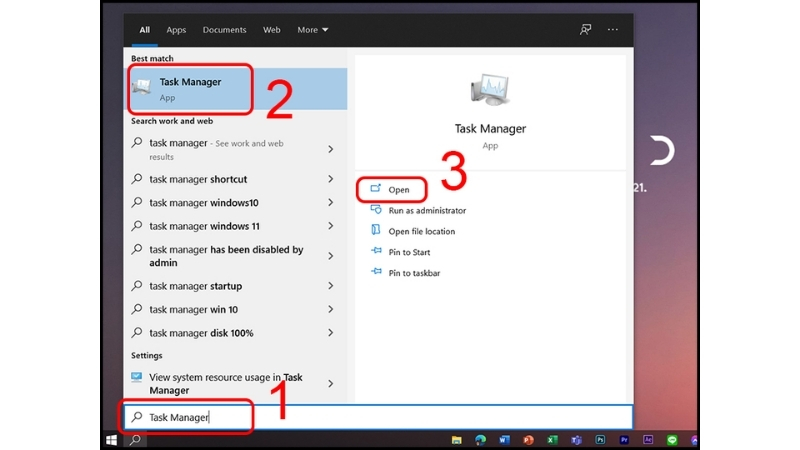
Bước 1: Kiểm tra mức sử dụng CPU, RAM, dung lượng lưu trữ và số kết nối đồng thời.
Bước 2: Xem access log, error log của web server và log ứng dụng để xác định thời điểm xuất hiện lỗi.
Bước 3: Kiểm tra các dịch vụ backend, cơ sở dữ liệu và tiến trình PHP-FPM nếu website sử dụng PHP.
Bước 4: Xác định những tác vụ gây quá tải và tối ưu tài nguyên hoặc nâng cấp hosting khi cần thiết.
Đối với website WordPress, bạn cũng nên kiểm tra plugin và các tác vụ chạy nền. Một plugin xử lý chậm hoặc xung đột có thể khiến thời gian phản hồi của máy chủ tăng lên.
Kiểm tra proxy, CDN và cấu hình timeout
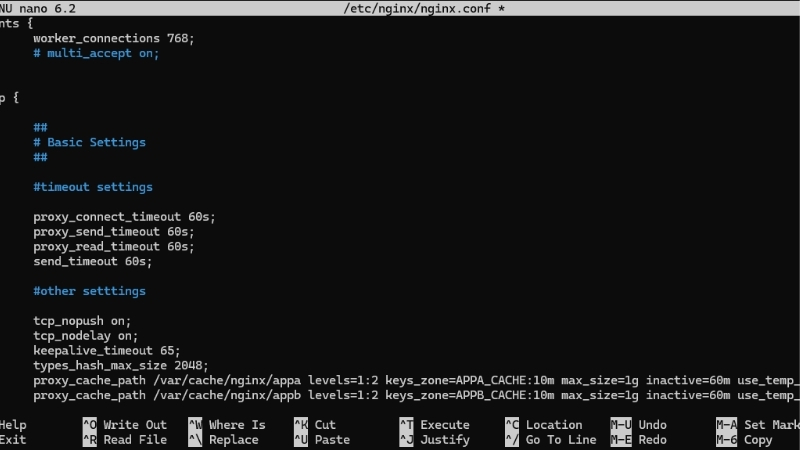
Nếu website sử dụng Nginx, Cloudflare hoặc bộ cân bằng tải, quản trị viên cần kiểm tra quá trình giao tiếp giữa máy chủ trung gian và máy chủ nguồn.
Đối với Nginx, tham số proxy_read_timeout quy định thời gian chờ đọc dữ liệu từ máy chủ phía sau giữa hai lần nhận dữ liệu liên tiếp. Ví dụ, một cấu hình có thể sử dụng: proxy_read_timeout 60s;
Nếu backend thường xuyên phản hồi chậm, cần kiểm tra nguyên nhân trước khi điều chỉnh giới hạn này. Với các ứng dụng sử dụng FastCGI, quản trị viên cũng nên kiểm tra fastcgi_read_timeout.
Đối với Cloudflare, cần phân biệt lỗi do máy chủ nguồn trả về với lỗi phát sinh tại hệ thống trung gian. Quản trị viên nên kiểm tra:
- Khả năng phản hồi của máy chủ nguồn.
- Cấu hình DNS và địa chỉ IP máy chủ.
- Quy tắc tường lửa, giới hạn kết nối và dịch vụ bảo mật.
- Log máy chủ, CDN và thời gian phản hồi của các yêu cầu.
Việc tăng timeout chỉ phù hợp khi ứng dụng có tác vụ cần xử lý lâu và hệ thống trung gian cho phép điều chỉnh. Đây không phải giải pháp thay thế cho việc xử lý nguyên nhân khiến máy chủ phản hồi chậm.
Tối ưu truy vấn cơ sở dữ liệu và xử lý backend
Các truy vấn cơ sở dữ liệu phức tạp hoặc tác vụ backend kéo dài là nguyên nhân có thể dẫn đến lỗi 504.
Để cải thiện thời gian phản hồi, quản trị viên có thể:
- Kiểm tra truy vấn chậm: Sử dụng công cụ giám sát và phân tích những truy vấn tiêu tốn nhiều tài nguyên.
- Tối ưu cơ sở dữ liệu: Bổ sung chỉ mục phù hợp, điều chỉnh truy vấn và hạn chế việc xử lý dữ liệu không cần thiết.
- Sử dụng bộ nhớ đệm: Triển khai cache cho những nội dung hoặc dữ liệu được truy cập thường xuyên.
- Tối ưu API: Kiểm tra thời gian phản hồi của dịch vụ bên thứ ba và xử lý tình huống kết nối quá hạn.
- Phân tách tác vụ dài: Chuyển các công việc xử lý nặng sang hàng đợi hoặc tiến trình chạy nền khi phù hợp.
Sau khi thay đổi cấu hình, quản trị viên cần kiểm tra lại website và theo dõi log để xác nhận lỗi đã được xử lý.
Phân biệt lỗi 504 Gateway Timeout với 502 Bad Gateway và 503 Service Unavailable
Các mã lỗi 502, 503 và 504 đều thuộc nhóm HTTP 5xx, nhưng phản ánh những sự cố khác nhau trong quá trình xử lý yêu cầu.
| Tiêu chí | 502 Bad Gateway | 503 Service Unavailable | 504 Gateway Timeout |
|---|---|---|---|
| Ý nghĩa | Máy chủ trung gian nhận phản hồi không hợp lệ | Máy chủ chưa sẵn sàng xử lý yêu cầu | Máy chủ trung gian chờ phản hồi quá thời hạn |
| Nguyên nhân thường gặp | Backend lỗi hoặc phản hồi sai | Máy chủ bảo trì, quá tải | Backend xử lý chậm, kết nối bị gián đoạn |
| Thành phần liên quan | Gateway và upstream server | Máy chủ hoặc dịch vụ ứng dụng | Gateway và upstream server |
| Hướng xử lý | Kiểm tra phản hồi backend, log và proxy | Kiểm tra trạng thái dịch vụ, tài nguyên | Kiểm tra độ trễ, kết nối và timeout |
Truy cập website ổn định với kết nối Internet FPT
Internet FPT cung cấp các gói cáp quang tốc độ cao từ 300Mps lên đến 1GPs, kết hợp modem WiFi 6 hỗ trợ kết nối nhiều thiết bị trong gia đình. Người dùng có thể lựa chọn băng thông phù hợp với nhu cầu duyệt web, họp trực tuyến, tải tài liệu hoặc giải trí.
Bên cạnh Internet, gia đình có thể lựa chọn Combo Internet truyền hình FPT tích hợp Internet cáp quang, modem WiFi 6 và quyền lợi FPT Play V.VIP với gần 120 kênh truyền hình cùng nhiều nội dung giải trí. Đối với người yêu thể thao, nền tảng còn cung cấp các lựa chọn xem Ngoại hạng Anh bản quyền theo gói đăng ký, giúp người dùng theo dõi các trận bóng đá trên thiết bị tương thích.
Dưới đây là bảng giá Internet FPT và Combo Internet - Truyền hình FPT mà bạn có thể tham khảo:
| Tên gói | Giá cước | Chi tiết |
|---|---|---|
| Internet GIGA (Internet) |
195.000₫ |
• Wifi 6 • Tốc độ 300Mbps/300Mbps • 10-15 thiết bị kết nối • Phù hợp với cá nhân, hộ gia đình |
| Internet SKY (Internet) |
195.000₫ |
• Wifi 6 • Tốc độ 1Gbps/300Mbps • 15-25 thiết bị kết nối • Phù hợp với cá nhân, hộ gia đình nhiều người |
| Combo GIGA - V.VIP (Internet + Truyền hình) |
220.000₫ |
• Wifi 6 • Tốc độ 300Mbps/300Mbps • 10 - 15 thiết bị kết nối • Gần 120 kênh truyền hình trên FPT Play • Xem Ngoại hạng Anh full HD/4K • FA Cup, Shopee Cup, V.League, VBA, UFC... |
| Combo SKY - V.VIP (Internet + Truyền hình) |
239.000₫ |
• Wifi 6 • Tốc độ 1Gbps/300Mbps • 15-25 thiết bị kết nối • Gần 120 kênh truyền hình trên FPT Play • Xem Ngoại hạng Anh full HD/4K • FA Cup, Shopee Cup, V.League, VBA, UFC... |
| Combo META - V.VIP (Internet + Truyền hình) |
339.000₫ |
• Wifi 6 • Tốc độ 1Gbps/1Gbps • Đến 25 thiết bị kết nối • Gần 120 kênh truyền hình trên FPT Play • Xem Ngoại hạng Anh full HD/4K • FA Cup, Shopee Cup, V.League, VBA, UFC... |
|
- Thanh toán trả trước từ 3 tháng nhận Camera (trong nhà hoặc ngoài trời) và 12 tháng Cloud miễn phí.
- Thanh toán trả sau nhận voucher 50.000đ.
- Mua Smart TV với giá ưu đãi lên đến 43% theo điều kiện của chương trình.
|
||
Lưu ý: Giá tham khảo đã gồm VAT, có thể thay đổi theo địa chỉ và thời điểm; Để nhận báo giá chính xác, khách hàng vui lòng chọn gói cước phù hợp, nhấn "Đăng ký" và điền đầy đủ thông tin lắp đặt để nhận báo giá và cập nhật các ưu đãi mới nhất.
Câu hỏi thường gặp về 504 Gateway Timeout
Lỗi 504 Gateway Timeout có phải do mạng Internet yếu không?
Thông thường là không. Lỗi 504 Gateway Timeout chủ yếu xảy ra khi máy chủ trung gian không nhận được phản hồi từ máy chủ phía sau đúng thời hạn. Tuy nhiên, nếu lỗi chỉ xuất hiện trên một mạng hoặc thiết bị, bạn nên kiểm tra thêm kết nối Internet, DNS và VPN đang sử dụng.
Lỗi 504 Gateway Timeout tự hết được không?
Có thể. Nếu nguyên nhân là máy chủ quá tải tạm thời hoặc gián đoạn kết nối ngắn hạn, website có thể hoạt động bình thường sau khi hệ thống phục hồi. Nếu lỗi kéo dài, quản trị viên cần kiểm tra máy chủ, ứng dụng và cấu hình mạng.
Cloudflare báo lỗi 504 Gateway Timeout phải làm sao?
Nếu Cloudflare hiển thị lỗi 504, quản trị viên cần kiểm tra khả năng phản hồi của máy chủ nguồn, trạng thái dịch vụ và log hệ thống. Trang lỗi có thương hiệu Cloudflare thường phản ánh mã 504 do máy chủ nguồn trả về, trong khi lỗi không có thương hiệu có thể phát sinh tại Cloudflare. Người truy cập có thể thử tải lại trang hoặc liên hệ quản trị website nếu sự cố kéo dài.
Kết luận
504 Gateway Timeout là lỗi HTTP xảy ra khi máy chủ trung gian không nhận được phản hồi kịp thời từ máy chủ phía sau. Người truy cập có thể kiểm tra trình duyệt, Internet và trạng thái website, trong khi quản trị viên cần tập trung xử lý máy chủ, proxy và các tác vụ backend. Đừng quên truy cập trang Tin tức FPT để tìm hiểu thêm những lỗi truy cập website thường gặp và các hướng dẫn công nghệ hữu ích.
>>> Lắp mạng FPT nếu gia đình cần kết nối ổn định để truy cập website, làm việc và sử dụng nhiều thiết bị cùng lúc. Khách hàng thanh toán trả sau sẽ được nhận voucher giảm 50.000 đồng.