11 cách tăng tốc độ WiFi cho laptop Windows 10/11 hiệu quả
WiFi trên laptop chạy chậm có thể khiến việc học trực tuyến, họp video, tải tài liệu hoặc chơi game bị gián đoạn. Với 11 cách tăng tốc độ WiFi cho laptop dưới đây, bạn có thể tối ưu kết nối trên Windows 10 và Windows 11, từ điều chỉnh vị trí router, cập nhật driver đến thiết lập mạng phù hợp. Bài viết cũng hướng dẫn kiểm tra tốc độ thực tế và xác định thời điểm nên nâng cấp thiết bị hoặc gói Internet.
>>> Muốn laptop kết nối nhanh, ổn định hơn? Lắp Internet FPT tốc độ cao với modem Wi-Fi 6 băng tần kép. Khách hàng đăng ký mới, trả trước từ 3 tháng có thể nhận Camera FPT kèm 12 tháng Cloud miễn phí theo điều kiện chương trình áp dụng.

Vì sao WiFi trên laptop bị chậm?
WiFi trên laptop bị chậm có thể xuất phát từ chất lượng tín hiệu không dây, cấu hình thiết bị hoặc tình trạng sử dụng đường truyền Internet. Việc xác định đúng nguyên nhân sẽ giúp bạn lựa chọn giải pháp phù hợp, tránh thay đổi cài đặt hoặc nâng cấp thiết bị không cần thiết.
Một số nguyên nhân phổ biến gồm:
Tín hiệu WiFi yếu: Laptop đặt xa router hoặc bị ngăn cách bởi tường, sàn bê tông và vật cản khiến tín hiệu suy giảm, ảnh hưởng đến tốc độ truyền dữ liệu.
Băng tần WiFi chưa phù hợp: Kết nối 2,4 GHz có thể gặp nhiễu trong môi trường nhiều thiết bị, trong khi 5GHz thường mang lại tốc độ cao hơn khi ở gần router và có tín hiệu tốt.
Driver WiFi cũ hoặc không tương thích: Trình điều khiển chưa tương thích tốt với phiên bản Windows hoặc router có thể ảnh hưởng đến hiệu suất kết nối.
Nhiều ứng dụng sử dụng băng thông: Windows Update, OneDrive, phần mềm tải tệp hoặc các ứng dụng đồng bộ dữ liệu có thể sử dụng phần lớn băng thông Internet.
Giới hạn phần cứng: Card WiFi đời cũ, router sử dụng chuẩn kết nối thấp hoặc cổng mạng 100Mbps có thể khiến tốc độ thực tế thấp hơn khả năng của gói Internet.
Đường truyền Internet quá tải: Nhiều thiết bị cùng tải dữ liệu, xem video độ phân giải cao hoặc chơi game có thể làm tăng độ trễ và giảm băng thông dành cho laptop.
Để xác định nguyên nhân ban đầu, bạn có thể đặt laptop và điện thoại ở cùng vị trí, kết nối chung mạng WiFi và cùng băng tần rồi so sánh kết quả đo tốc độ. Nếu điện thoại đạt tốc độ cao nhưng laptop chậm hơn rõ rệt, hãy ưu tiên kiểm tra card WiFi và cài đặt Windows. Nếu nhiều thiết bị đều chậm, nên kiểm tra router và đường truyền Internet trước.
11 cách tăng tốc độ WiFi cho laptop hiệu quả
Các cách tăng tốc độ mạng WiFi cho laptop dưới đây áp dụng cho cả Windows 10 và Windows 11. Bạn nên bắt đầu với những thao tác đơn giản như khởi động lại router, thay đổi băng tần và kiểm tra ứng dụng chạy nền, sau đó điều chỉnh chuyên sâu nếu tốc độ chưa được cải thiện.
1. Khởi động lại laptop và router WiFi
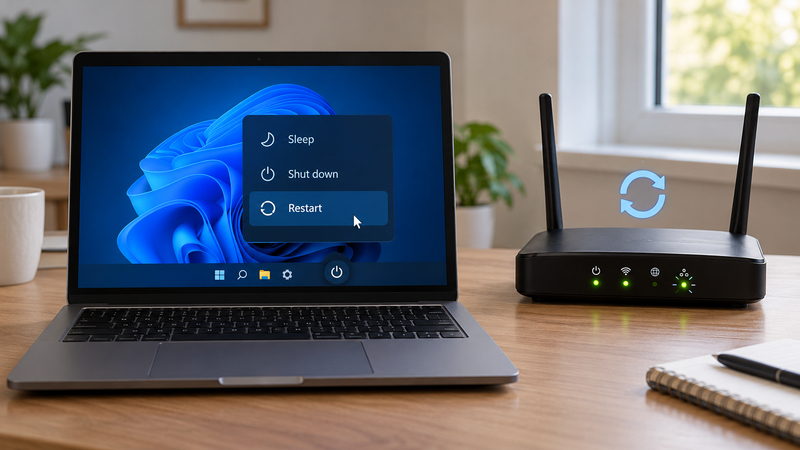
Khởi động lại thiết bị là cách đơn giản giúp làm mới kết nối mạng và khắc phục một số lỗi tạm thời. Khi router hoạt động liên tục trong thời gian dài, việc khởi động lại có thể giúp thiết bị thiết lập lại kết nối với nhà cung cấp Internet.
Bạn thực hiện theo các bước:
Bước 1: Lưu công việc đang thực hiện và khởi động lại laptop.
Bước 2: Tắt nguồn router WiFi hoặc rút bộ cấp nguồn.
Bước 3: Chờ khoảng 30 giây, sau đó cấp nguồn trở lại cho router.
Bước 4: Đợi thiết bị khởi động hoàn tất, kết nối laptop với WiFi và kiểm tra tốc độ.
Nếu laptop thường xuyên bị chậm mạng sau nhiều giờ sử dụng, bạn cũng nên kiểm tra nhiệt độ router và vị trí lắp đặt để thiết bị có đủ không gian tản nhiệt.
2. Di chuyển laptop đến gần router và giảm vật cản
Khoảng cách và vật cản ảnh hưởng trực tiếp đến chất lượng tín hiệu WiFi. Khi sóng phải đi qua nhiều bức tường, cửa kim loại hoặc sàn bê tông, tốc độ kết nối có thể giảm đáng kể.
Để cải thiện chất lượng kết nối, bạn có thể:
Đặt router tại vị trí thoáng, tương đối cao và gần trung tâm khu vực sử dụng Internet.
Di chuyển laptop đến gần router hơn khi tải tệp lớn, họp trực tuyến hoặc chơi game.
Hạn chế đặt router trong tủ kín, sát vật kim loại hoặc gần thiết bị có khả năng gây nhiễu sóng.
Kiểm tra tốc độ ở nhiều vị trí trong nhà để xác định khu vực có tín hiệu tốt nhất.
Nếu tốc độ tăng rõ rệt khi laptop đặt gần router, nguyên nhân có thể nằm ở phạm vi phủ sóng WiFi thay vì tốc độ gói mạng Internet. Với nhà nhiều tầng hoặc nhiều phòng, bạn có thể cân nhắc hệ thống Mesh WiFi hoặc Access Point để cải thiện vùng phủ sóng.
3. Chuyển sang băng tần WiFi 5GHz để tăng tốc độ
Băng tần WiFi 5GHz thường hỗ trợ tốc độ truyền dữ liệu cao hơn 2,4 GHz khi laptop ở gần router và có tín hiệu tốt. Đây là lựa chọn phù hợp cho các tác vụ như tải dữ liệu dung lượng lớn, họp video hoặc xem phim độ phân giải cao.
Để chuyển băng tần trên Windows 10 hoặc Windows 11:
Bước 1: Nhấp vào biểu tượng WiFi trên thanh Taskbar.
Bước 2: Mở danh sách mạng WiFi khả dụng.
Bước 3: Tìm mạng có tên chứa 5G hoặc 5GHz, nếu router đang phát riêng từng băng tần.
Bước 4: Chọn mạng 5GHz, nhập mật khẩu và kết nối.
Bước 5: Kiểm tra lại tốc độ để đánh giá sự cải thiện.
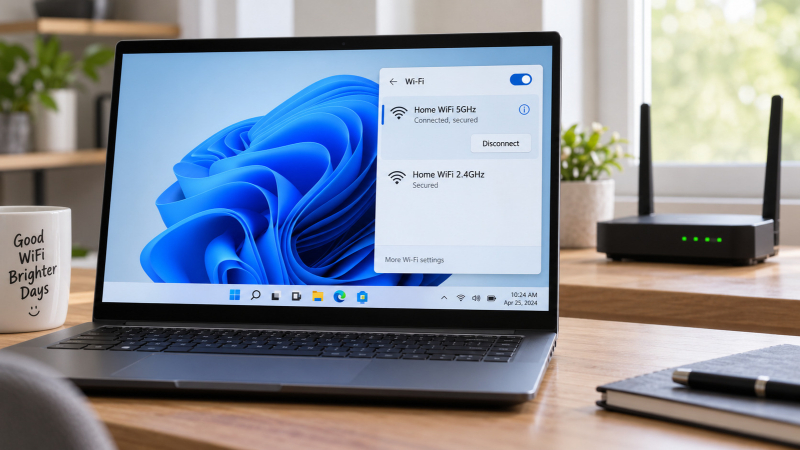
Nếu router sử dụng chung một tên WiFi cho cả hai băng tần, thiết bị có thể tự động lựa chọn băng tần phù hợp. Bạn cũng cần lưu ý rằng 5GHz có phạm vi phủ sóng ngắn hơn 2.4GHz, vì vậy kết nối 2.4GHz đôi khi ổn định hơn ở khoảng cách xa.
4. Tắt các ứng dụng chạy nền đang sử dụng nhiều băng thông
Các ứng dụng đồng bộ dữ liệu, cập nhật phần mềm hoặc tải tệp có thể sử dụng nhiều băng thông ngay cả khi bạn không trực tiếp thao tác. Kiểm soát những ứng dụng này giúp laptop dành nhiều tài nguyên mạng hơn cho tác vụ đang thực hiện.
Cách kiểm tra trên Windows 10 và Windows 11:
Bước 1: Nhấn Ctrl + Shift + Esc để mở Task Manager.
Bước 2: Chọn tab Processes.
Bước 3: Nhấp vào cột Network để sắp xếp ứng dụng theo mức sử dụng mạng.
Bước 4: Xác định ứng dụng đang tải hoặc đồng bộ dữ liệu với lưu lượng lớn.
Bước 5: Tạm dừng hoạt động tải xuống hoặc đóng những ứng dụng chưa cần sử dụng.
Bạn cũng có thể tạm dừng đồng bộ OneDrive hoặc lên lịch tải bản cập nhật vào thời điểm ít sử dụng Internet. Cách này đặc biệt hữu ích khi laptop cần duy trì kết nối ổn định để họp video, học trực tuyến hoặc chơi game.
5. Cập nhật driver WiFi cho laptop
Driver WiFi là phần mềm giúp hệ điều hành giao tiếp với card mạng không dây. Khi driver gặp lỗi hoặc chưa tương thích tốt với Windows và router, laptop có thể bị chậm mạng, mất kết nối hoặc hoạt động thiếu ổn định.
Để cập nhật driver WiFi:
Bước 1: Nhấn Windows + X và chọn Device Manager.
Bước 2: Mở mục Network adapters.
Bước 3: Nhấp chuột phải vào card WiFi, thường có tên chứa Intel, Realtek, MediaTek hoặc Wireless.
Bước 4: Chọn Update driver.
Bước 5: Nhấn Search automatically for drivers và làm theo hướng dẫn.
Nếu Windows không tìm thấy phiên bản mới, bạn có thể truy cập website chính thức của nhà sản xuất laptop để tải driver tương ứng với model máy.
Sau khi cập nhật, hãy khởi động lại laptop và kiểm tra kết nối. Driver phù hợp có thể giúp card WiFi hoạt động ổn định hơn, đặc biệt khi máy vừa cập nhật Windows hoặc thay đổi router.
>>> Lắp mạng WiFi FPT tốc độ cao từ 300Mbps đến 1Gbps, trang bị modem WiFi 6 hiện đại, băng tần kép. Thanh toán trả sau nhận voucher giảm 50k hoặc trả trước từ 3 tháng nhận Camera AI và 12 tháng Cloud miễn phí.
6. Kiểm tra chế độ tiết kiệm điện của card WiFi
Một số laptop sử dụng cơ chế tiết kiệm điện để giảm mức tiêu thụ pin. Trong một số trường hợp, cài đặt này có thể khiến card WiFi hoạt động không ổn định hoặc kết nối bị gián đoạn. Điều chỉnh chế độ quản lý điện năng phù hợp có thể giúp cải thiện độ ổn định, đặc biệt khi laptop thường xuyên bị mất mạng lúc sử dụng pin.
Bạn có thể kiểm tra cài đặt theo hướng dẫn sau.
Đối với Windows 10 và Windows 11:
Bước 1: Mở Device Manager và chọn Network adapters.
Bước 2: Nhấp chuột phải vào card WiFi, chọn Properties.
Bước 3: Mở tab Power Management, nếu thiết bị hỗ trợ.
Bước 4: Bỏ chọn Allow the computer to turn off this device to save power.
Bước 5: Nhấn OK để lưu thay đổi.
Riêng Windows 11, bạn có thể vào Settings → System → Power & battery → Power mode và chọn Best performance khi cần ưu tiên hiệu suất.
Trên Windows 10, một số laptop hỗ trợ điều chỉnh hiệu suất qua thanh trượt tại biểu tượng pin hoặc mục Power Options.
Các thay đổi này phù hợp khi laptop thường xuyên bị gián đoạn kết nối do chế độ tiết kiệm điện. Chọn hiệu suất cao có thể làm tăng mức tiêu thụ pin, vì vậy bạn nên sử dụng khi laptop được cắm sạc hoặc cần kết nối liên tục.
7. Ưu tiên băng tần 5GHz trong cài đặt card WiFi
Ngoài việc chọn mạng WiFi thủ công, một số card mạng cho phép thiết lập băng tần ưu tiên. Tính năng này giúp laptop chủ động lựa chọn kết nối 5GHz khi router và card WiFi cùng hỗ trợ.
Các bước thực hiện:
Bước 1: Nhấn Windows + X, chọn Device Manager.
Bước 2: Mở Network adapters, nhấp chuột phải vào card WiFi và chọn Properties.
Bước 3: Chuyển sang tab Advanced.
Bước 4: Tìm tùy chọn Preferred Band hoặc tên tương đương.
Bước 5: Chọn Prefer 5GHz band, nếu có, rồi nhấn OK.
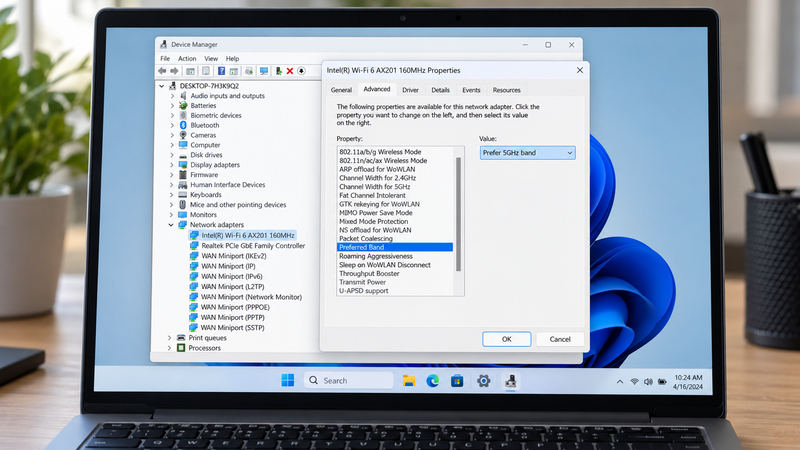
Tên tùy chọn có thể khác nhau tùy nhà sản xuất card WiFi. Nếu không tìm thấy Preferred Band, bạn vẫn có thể lựa chọn mạng 5GHz trực tiếp trong danh sách WiFi của Windows.
8. Thay đổi kênh phát WiFi để giảm nhiễu sóng
Ở khu chung cư, văn phòng hoặc khu dân cư đông đúc, nhiều router có thể sử dụng các kênh WiFi trùng hoặc chồng lấn nhau. Điều này khiến tín hiệu dễ bị nhiễu, ảnh hưởng đến tốc độ và độ ổn định.
Bạn có thể cải thiện kết nối bằng cách điều chỉnh kênh phát trên router:
Bước 1: Truy cập giao diện quản lý router bằng địa chỉ hoặc ứng dụng do nhà sản xuất cung cấp.
Bước 2: Đăng nhập bằng tài khoản quản trị hợp lệ.
Bước 3: Tìm mục Wireless Settings, WiFi Settings hoặc Channel.
Bước 4: Với băng tần 2.4GHz, ưu tiên kiểm tra các kênh 1, 6 hoặc 11 và lựa chọn kênh ít nhiễu.
Bước 5: Lưu cài đặt, kết nối lại laptop và đo tốc độ.
Bạn có thể dùng ứng dụng phân tích WiFi để quan sát mức độ sử dụng các kênh xung quanh. Với băng tần 5GHz, chế độ Auto thường là lựa chọn thuận tiện; chỉ nên chuyển sang kênh thủ công khi đã xác định được tình trạng nhiễu.
Nếu router do nhà mạng quản lý và bạn không có quyền điều chỉnh, hãy liên hệ bộ phận kỹ thuật để được hỗ trợ cấu hình.
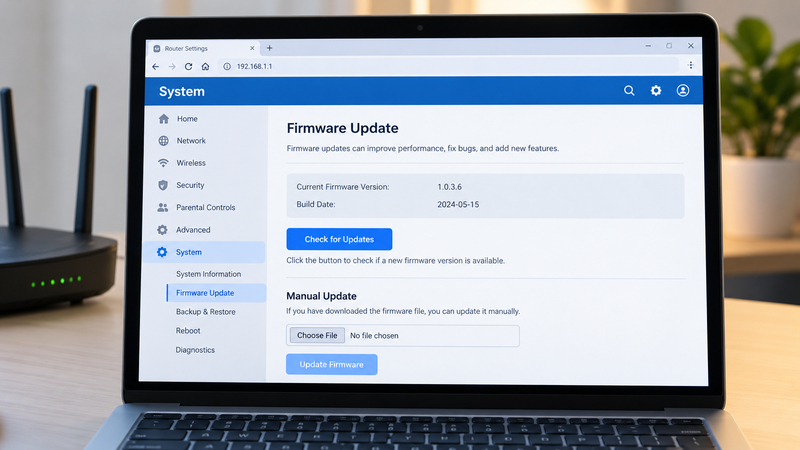
9. Cập nhật firmware cho router WiFi
Firmware là phần mềm điều khiển hoạt động của router. Các bản cập nhật từ nhà sản xuất có thể khắc phục lỗi, cải thiện tính tương thích, bổ sung tính năng và tăng cường bảo mật.
Cách thực hiện:
Bước 1: Kiểm tra tên model và phiên bản router đang sử dụng.
Bước 2: Truy cập ứng dụng quản lý hoặc trang hỗ trợ chính thức của nhà sản xuất.
Bước 3: Tìm mục Firmware Update hoặc System Update.
Bước 4: Kiểm tra bản cập nhật phù hợp với đúng model và phiên bản phần cứng.
Bước 5: Thực hiện cập nhật theo hướng dẫn, giữ nguồn điện ổn định cho đến khi hoàn tất.
Firmware mới có thể giúp router hoạt động ổn định hơn, nhưng mức cải thiện tốc độ còn phụ thuộc vào nội dung bản cập nhật và nguyên nhân gây chậm mạng.
Với modem, router do nhà mạng cung cấp, bạn nên ưu tiên cơ chế cập nhật chính thức hoặc nhờ đơn vị cung cấp dịch vụ hỗ trợ.
10. Phân bổ băng thông hợp lý cho các thiết bị trong nhà
Khi nhiều thiết bị cùng sử dụng Internet, laptop có thể nhận được ít băng thông hơn, đặc biệt trong thời điểm Smart TV phát video chất lượng cao hoặc các máy tính khác đang tải dữ liệu lớn.
Để cải thiện trải nghiệm, bạn có thể:
Kiểm tra những thiết bị đang tải game, sao lưu dữ liệu hoặc phát video trực tuyến.
Tạm dừng các tác vụ tải xuống dung lượng lớn khi laptop cần họp hoặc học online.
Sử dụng tính năng Quality of Service (QoS) trên router, nếu được hỗ trợ, để ưu tiên lưu lượng cho thiết bị hoặc ứng dụng quan trọng.
Phân bố thời gian tải dữ liệu lớn vào khung giờ ít thiết bị sử dụng mạng.
QoS giúp phân bổ băng thông hợp lý theo nhu cầu, góp phần hạn chế tình trạng một tác vụ chiếm quá nhiều tài nguyên mạng. Tuy nhiên, tính năng này không làm tăng tốc độ tối đa của gói Internet.
11. Chạy công cụ khắc phục sự cố và đặt lại mạng Windows
Nếu đã điều chỉnh các cài đặt thông thường nhưng laptop vẫn kết nối chậm hoặc chập chờn, bạn có thể sử dụng công cụ khắc phục sự cố tích hợp trong Windows. Đây là bước hữu ích để kiểm tra và xử lý một số lỗi cấu hình mạng.
Cách tăng tốc độ WiFi cho laptop Win 10 khi kết nối gặp lỗi:
Bước 1: Vào Settings → Network & Internet → Status.
Bước 2: Chọn Network troubleshooter.
Bước 3: Làm theo hướng dẫn để Windows kiểm tra kết nối.
Bước 4: Thực hiện giải pháp được đề xuất và kiểm tra lại mạng.
Cách tăng tốc độ WiFi cho laptop Win 11 khi kết nối gặp lỗi:
Bước 1: Mở Settings → Network & Internet.
Bước 2: Sử dụng trình khắc phục sự cố Network and Internet qua ứng dụng Get Help.
Bước 3: Thực hiện các bước chẩn đoán theo hướng dẫn.
Bước 4: Kết nối lại WiFi và kiểm tra tốc độ.
Nếu laptop tiếp tục gặp lỗi, bạn có thể thử quên mạng WiFi đã lưu rồi kết nối lại. Trong trường hợp cần thiết, hãy dùng tính năng Network reset tại:
Windows 10: Settings → Network & Internet → Status → Network reset.
Windows 11: Settings → Network & Internet → Advanced network settings → Network reset.
Network reset đưa cấu hình bộ điều hợp mạng về mặc định và có thể yêu cầu thiết lập lại WiFi, VPN hoặc một số phần mềm mạng. Vì vậy, nên sử dụng sau khi đã thử những giải pháp ít ảnh hưởng hơn.
>>> Laptop vẫn chậm khi nhiều người cùng sử dụng Internet? Lắp Internet FPT để đáp ứng nhu cầu kết nối cùng lúc nhiều thiết bị của gia đình. Khách hàng mới đăng ký trả trước từ 3 tháng cước nhận Camera và 12 tháng Cloud 0đ; cơ hội mua Smart TV giảm đến 43% tùy điều kiện áp dụng.
Cách kiểm tra tốc độ WiFi trên laptop trước và sau khi tối ưu
Đo tốc độ mạng trước và sau khi điều chỉnh giúp bạn đánh giá mức cải thiện thực tế. Để kết quả có tính so sánh, hãy thử nghiệm tại cùng một vị trí, sử dụng cùng máy chủ đo và hạn chế các hoạt động tải dữ liệu trên thiết bị khác.
Đo tốc độ download, upload và ping
Bạn có thể sử dụng công cụ Speedtest để kiểm tra tốc độ Internet đang nhận được trên laptop.
Các bước thực hiện:
Bước 1: Mở trình duyệt và truy cậpSpeedtest.
Bước 2: Đảm bảo laptop đã kết nối với mạng WiFi cần kiểm tra.
Bước 3: Chọn Go để bắt đầu đo.
Bước 4: Chờ công cụ hiển thị kết quả download, upload và ping.
Bước 5: Ghi lại số liệu, sau đó đo lại sau khi tối ưu kết nối.
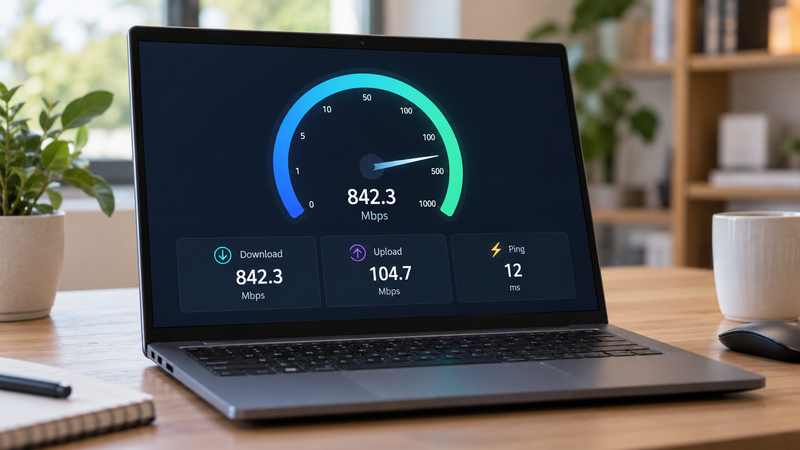
Ba chỉ số quan trọng gồm:
| Chỉ số | Ý nghĩa | Ảnh hưởng thực tế |
| Download (Mbps) | Tốc độ nhận dữ liệu từ Internet | Tải tệp, xem video, truy cập website |
| Upload (Mbps) | Tốc độ gửi dữ liệu lên Internet | Gửi tệp, sao lưu đám mây, phát trực tiếp |
| Ping (ms) | Thời gian phản hồi của kết nối đến máy chủ đo | Chơi game, gọi video, thao tác thời gian thực |
Download và upload càng cao thường càng thuận lợi cho việc truyền dữ liệu. Ping thấp và ổn định giúp các tác vụ cần phản hồi nhanh hoạt động tốt hơn.
Bạn nên đo ít nhất 2–3 lần trước và sau khi tối ưu, sau đó đối chiếu kết quả trong điều kiện tương đương. Nếu tốc độ thay đổi đáng kể giữa các lần đo, cần kiểm tra thêm tình trạng nhiễu sóng hoặc lưu lượng mạng đang sử dụng.
So sánh kết quả WiFi với kết nối LAN
Kết nối LAN sử dụng cáp Ethernet giúp giảm ảnh hưởng của nhiễu sóng và khoảng cách WiFi. Vì vậy, so sánh tốc độ LAN với WiFi là cách hữu ích để xác định nguyên nhân khiến laptop truy cập Internet chậm.
Bạn có thể thực hiện như sau:
Bước 1: Đo tốc độ Internet khi laptop kết nối WiFi và ghi lại kết quả.
Bước 2: Kết nối laptop với router bằng cáp Ethernet, sử dụng bộ chuyển đổi phù hợp nếu máy không có cổng LAN.
Bước 3: Tắt WiFi để đảm bảo phép đo sử dụng kết nối có dây.
Bước 4: Đo lại tốc độ trên cùng công cụ và máy chủ kiểm tra.
Bước 5: Đối chiếu hai kết quả.
Ví dụ, nếu laptop đo được 280 Mbps qua LAN nhưng chỉ đạt 80 Mbps qua WiFi ở cùng thời điểm, bạn nên kiểm tra tín hiệu, băng tần và giới hạn card WiFi. Nếu cả hai kết nối đều chậm, cần xem xét tốc độ đường truyền, tình trạng router và các thiết bị trung gian.
Lưu ý: Để kiểm tra gói Internet trên 100Mbps, kết nối LAN cần có cổng mạng, bộ chuyển đổi và cáp hỗ trợ tốc độ tương ứng. Một thiết bị chỉ hỗ trợ Ethernet 100Mbps có thể trở thành giới hạn của phép đo.
Phân biệt tốc độ liên kết WiFi và tốc độ Internet
Tốc độ liên kết WiFi (Link Speed) là tốc độ kết nối được thương lượng giữa laptop và router. Đây không phải tốc độ Internet thực tế mà người dùng nhận được.
Để kiểm tra tốc độ liên kết trên Windows 10 và Windows 11:
Bước 1: Nhấn Windows + R, nhập cmd và nhấn Enter.
Bước 2: Nhập lệnh netsh wlan show interfaces.
Bước 3: Tìm các thông số Receive rate (Mbps) và Transmit rate (Mbps).
Bước 4: So sánh với kết quả đo Internet từ Speedtest.
Ví dụ, laptop có Link Speed 433Mbps không đồng nghĩa với việc Speedtest sẽ đạt 433Mbps. Tốc độ Internet thực tế còn phụ thuộc vào chuẩn WiFi, chất lượng tín hiệu, nhiễu sóng, lưu lượng mạng và khả năng của đường truyền.
Khi Link Speed thấp hơn nhiều so với khả năng gói cước, việc đổi băng tần, cải thiện tín hiệu hoặc nâng cấp card WiFi có thể giúp khai thác đường truyền tốt hơn.
Khi nào nên nâng cấp WiFi hoặc Internet cho laptop?
Sau khi tối ưu cài đặt Windows và kiểm tra tốc độ, bạn có thể đánh giá nhu cầu nâng cấp dựa trên phạm vi phủ sóng, khả năng xử lý của router và băng thông Internet hiện tại.
Dấu hiệu router WiFi không đáp ứng nhu cầu
Router có vai trò phân phối kết nối đến laptop, điện thoại, Smart TV và các thiết bị khác trong nhà. Khi số lượng kết nối tăng hoặc nhu cầu truyền dữ liệu vượt khả năng xử lý, hiệu suất WiFi có thể giảm.
Một số dấu hiệu cho thấy bạn nên xem xét nâng cấp router:
Tốc độ giảm khi nhiều thiết bị hoạt động: Laptop truy cập tốt khi dùng một mình nhưng chậm đáng kể khi cả gia đình kết nối.
Tín hiệu yếu ngay cả ở khoảng cách gần: Router thường xuyên mất kết nối hoặc hoạt động thiếu ổn định dù vị trí sử dụng thuận lợi.
Chuẩn WiFi đã cũ: Router chỉ hỗ trợ các chuẩn WiFi đời trước, hạn chế khả năng khai thác đường truyền tốc độ cao.
Phạm vi phủ sóng hạn chế: Nhiều phòng trong nhà có tín hiệu yếu, ảnh hưởng đến học tập và làm việc trực tuyến.
Trường hợp nên lắp Mesh WiFi
Mesh WiFi là hệ thống gồm nhiều điểm phát phối hợp để mở rộng vùng phủ sóng không dây. Giải pháp này đặc biệt hữu ích với nhà nhiều tầng, căn hộ dài hoặc không gian có nhiều phòng và vật cản.
Bạn nên cân nhắc Mesh WiFi trong các trường hợp:
Laptop thường xuyên mất tín hiệu khi di chuyển từ phòng này sang phòng khác.
WiFi tại tầng trên hoặc các phòng xa router chính có tốc độ thấp.
Gia đình sử dụng Internet ở nhiều khu vực như phòng khách, phòng làm việc và phòng ngủ.
Một router đơn lẻ khó phủ sóng ổn định toàn bộ không gian sinh hoạt.

Lựa chọn gói Internet FPT phù hợp nhu cầu sử dụng
Khi laptop và router đã được tối ưu nhưng tốc độ Internet vẫn chưa đáp ứng nhu cầu, bạn có thể tham khảo cácgói cước Internet FPT để lựa chọn đường truyền phù hợp.
Những lợi ích nổi bật khi lựa chọn Internet và Truyền hình FPT gồm:
Internet tốc độ cao cho học tập và làm việc: Đường truyền cáp quang hỗ trợ tải tài liệu, họp trực tuyến và truyền dữ liệu, giúp laptop xử lý các tác vụ cần kết nối liên tục thuận tiện hơn.
Modem Wi-Fi 6 hỗ trợ nhiều thiết bị: Công nghệ WiFi 6 giúp phân phối kết nối hiệu quả khi laptop, điện thoại, Smart TV và thiết bị thông minh cùng sử dụng Internet.
Giải pháp mở rộng vùng phủ sóng: Một số gói có thể đi kèm Access Point tùy cấu hình và chính sách.
Kho truyền hình đa dạng trên FPT Play: Gần 120 kênh truyền hình trong nước và quốc tế mang đến nhiều lựa chọn tin tức, giải trí và chương trình dành cho gia đình.
Phim và anime phong phú: FPT Play có hơn 300 phim bộ châu Á, hơn 57.000 giờ phim lẻ và hơn 1.000 giờ anime để người dùng lựa chọn theo sở thích.
Thể thao hấp dẫn trên FPT Play: Theo dõi Ngoại Hạng Anh và các nội dung thể thao trong phạm vi bản quyền, với trải nghiệm xem trên nhiều thiết bị theo quyền lợi áp dụng.
| Tên gói | Giá cước | Chi tiết |
|---|---|---|
| Internet GIGA (Internet) |
195.000₫
|
• Wifi 6
• Tốc độ 300Mbps/300Mbps
• 10-15 thiết bị kết nối
• Phù hợp với cá nhân, hộ gia đình
|
| Internet SKY (Internet) |
195.000₫
|
• Wifi 6
• Tốc độ 1Gbps/300Mbps
• 15-25 thiết bị kết nối
• Phù hợp với cá nhân, hộ gia đình nhiều người
|
| Combo GIGA - V.VIP (Internet + Truyền hình) |
220.000₫
|
• Wifi 6
• Tốc độ 300Mbps/300Mbps
• 10 - 15 thiết bị kết nối
• Gần 120 kênh truyền hình trên FPT Play
• Xem Ngoại hạng Anh full HD/4K
• FA Cup, Shopee Cup, V.League, VBA, UFC...
|
| Combo SKY - V.VIP (Internet + Truyền hình) |
239.000₫
|
• Wifi 6
• Tốc độ 1Gbps/300Mbps
• 15-25 thiết bị kết nối
• Gần 120 kênh truyền hình trên FPT Play
• Xem Ngoại hạng Anh full HD/4K
• FA Cup, Shopee Cup, V.League, VBA, UFC...
|
| Combo META - V.VIP (Internet + Truyền hình) |
339.000₫
|
• Wifi 6
• Tốc độ 1Gbps/1Gbps
• Đến 25 thiết bị kết nối
• Gần 120 kênh truyền hình trên FPT Play
• Xem Ngoại hạng Anh full HD/4K
• FA Cup, Shopee Cup, V.League, VBA, UFC...
|
|
- Thanh toán trả trước từ 3 tháng nhận Camera (trong nhà hoặc ngoài trời) và 12 tháng Cloud miễn phí.
- Thanh toán trả sau nhận voucher 50.000đ.
- Mua Smart TV với giá ưu đãi lên đến 43% theo điều kiện của chương trình.
|
||
Lưu ý: Giá cước có thể thay đổi theo khu vực lắp đặt và thời điểm đăng ký. Khách hàng cần nhận báo giá vui lòng nhấp vào mục đăng ký ở gói cước hoặc mục TƯ VẤN NGAY ở góc phải màn hình để được nhân viên hỗ trợ.
Câu hỏi thường gặp về cách tăng tốc độ mạng WiFi cho laptop
Đổi DNS có giúp tăng tốc độ WiFi cho laptop không?
Đổi DNS có thể cải thiện thời gian phân giải tên miền khi truy cập website nếu máy chủ DNS đang sử dụng phản hồi chậm. Tuy nhiên, thao tác này không trực tiếp tăng băng thông WiFi hay tốc độ tối đa của gói Internet.
Bạn có thể thử DNS của Google hoặc Cloudflare và so sánh thời gian truy cập trong điều kiện tương đương. Nếu mạng chậm do tín hiệu yếu hoặc thiết bị phát quá tải, đổi DNS thường không giải quyết được nguyên nhân chính.
Laptop bắt WiFi yếu hơn điện thoại phải làm sao?
Bạn nên đặt laptop và điện thoại tại cùng vị trí, sử dụng cùng mạng và băng tần WiFi rồi so sánh tốc độ.
Nếu laptop tiếp tục chậm hơn rõ rệt, hãy kiểm tra driver, chế độ tiết kiệm điện và khả năng hỗ trợ chuẩn WiFi của card mạng.
Với laptop đời cũ, nâng cấp card WiFi hoặc sử dụng USB WiFi tương thích có thể cải thiện khả năng kết nối nếu phần cứng hiện tại là nguyên nhân gây giới hạn.
Dùng WiFi 5GHz có nhanh hơn 2.4GHz không?
WiFi 5GHz thường mang lại tốc độ cao hơn 2.4GHz khi laptop ở gần router và có tín hiệu tốt. Băng tần 2.4GHz lại có phạm vi phủ sóng rộng hơn và khả năng xuyên vật cản tốt hơn. Bạn nên ưu tiên 5GHz cho các tác vụ cần tốc độ cao ở khoảng cách gần, đồng thời lựa chọn 2.4GHz khi sử dụng laptop ở xa router.
Có nên mua USB WiFi để tăng tốc mạng laptop?
USB WiFi là lựa chọn đáng cân nhắc khi card WiFi tích hợp đã cũ, bị lỗi hoặc chỉ hỗ trợ chuẩn kết nối thấp. Bạn nên chọn thiết bị hỗ trợ chuẩn WiFi phù hợp với router, băng tần 5GHz và có driver tương thích với Windows đang sử dụng. Tốc độ thực tế còn phụ thuộc vào chất lượng USB WiFi, cổng USB, router và đường truyền Internet.
Vì sao mạng 300Mbps nhưng laptop chỉ đo được 100Mbps?
Gói Internet 300Mbps thể hiện tốc độ cung cấp theo điều kiện dịch vụ, trong khi tốc độ thực tế trên laptop còn phụ thuộc vào card mạng, router, băng tần, chất lượng tín hiệu và các thiết bị trung gian.
Nếu kết nối LAN thường xuyên chỉ đạt khoảng 90-100 Mbps, bạn nên kiểm tra cổng Ethernet, bộ chuyển đổi và cáp mạng có hỗ trợ Gigabit hay không.
Nếu sử dụng WiFi, nguyên nhân có thể là băng tần 2,4 GHz, tín hiệu yếu, nhiễu sóng hoặc giới hạn phần cứng. Để xác định chính xác, hãy so sánh tốc độ qua LAN và WiFi trong điều kiện tương đương trước khi quyết định nâng cấp gói cước.
Lời kết
Áp dụng đúng cách tăng tốc độ WiFi cho laptop có thể giúp cải thiện hiệu suất và độ ổn định kết nối trên Windows 10 và Windows 11. Bạn nên bắt đầu với những thao tác đơn giản như kiểm tra khoảng cách đến router, lựa chọn băng tần phù hợp, đóng ứng dụng chiếm băng thông và cập nhật driver card WiFi.
Sau mỗi thay đổi, hãy đo lại tốc độ Download, Upload và Ping để đánh giá hiệu quả thực tế. Nếu mạng LAN hoạt động tốt nhưng WiFi yếu, nên ưu tiên cải thiện thiết bị phát hoặc vùng phủ sóng. Nếu nhiều thiết bị cùng sử dụng khiến đường truyền thường xuyên quá tải, việc nâng cấp gói Internet có thể phù hợp hơn.
>>> Đăng ký Combo Internet - Truyền hình FPT để kết hợp đường truyền tốc độ cao, Wi-Fi 6 và kho giải trí FPT Play cho cả gia đình. Khách hàng đăng ký mới có thể nhận Camera FPT kèm 12 tháng Cloud miễn phí khi thanh toán trước từ 3 tháng hoặc voucher 50.000đ theo phương án trả sau.